2 października 2026
Jak przygotować plik do druku ulotki lub plakatu? Checklista i typowe błędy
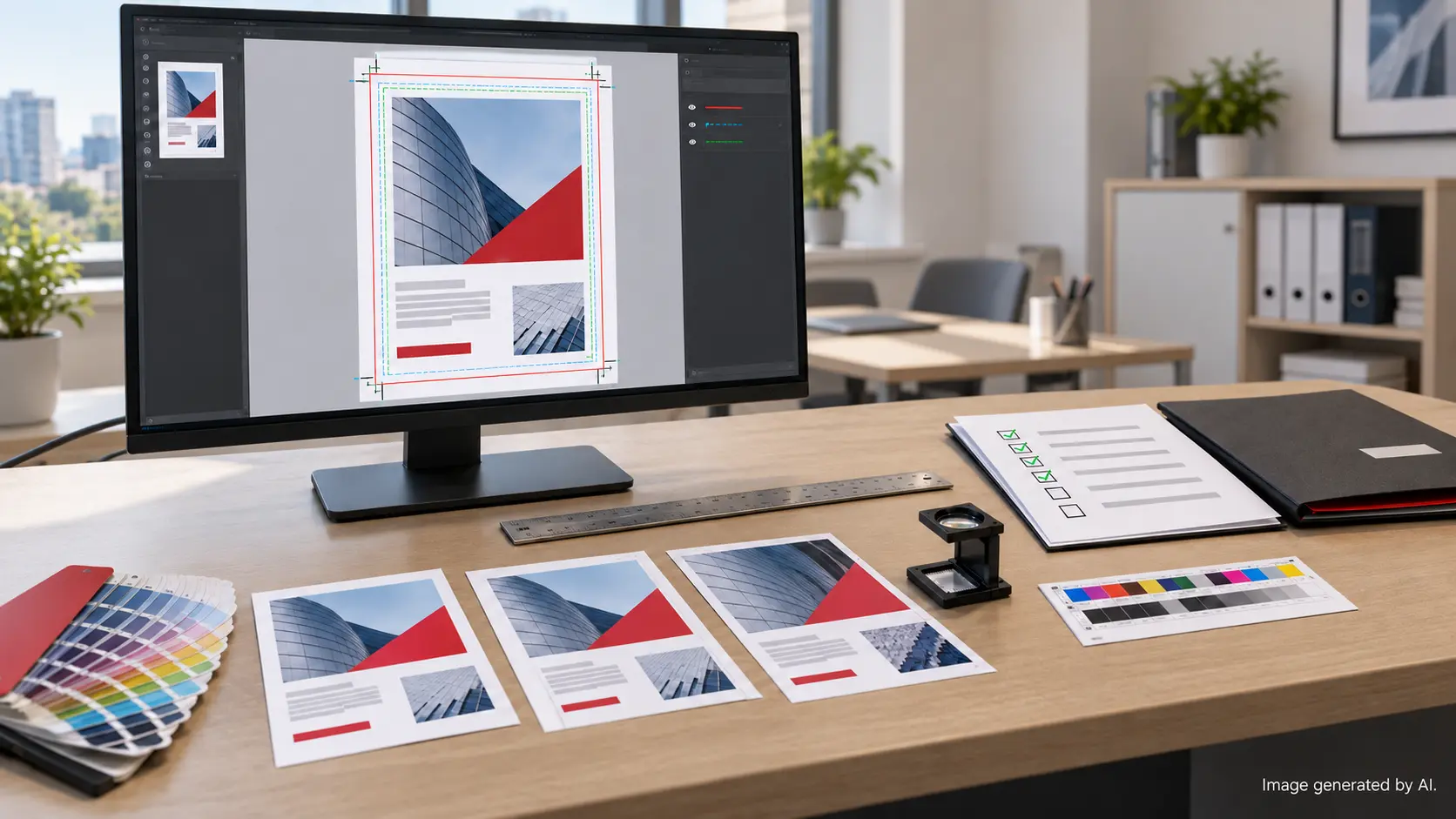
Masz już gotowy projekt ulotki albo plakatu i chcesz po prostu wysłać go do druku bez odbijania piłeczki z poprawkami? Da się to zrobić, ale warto poświęcić 10 minut na kontrolę techniczną.
Najczęściej problemy nie wynikają z „brzydkiego projektu”, tylko z drobiazgów: brak spadów, zbyt małe marginesy bezpieczeństwa, grafika z internetu w niskiej jakości, tekst zbyt blisko krawędzi albo zapis w złym profilu kolorów. Efekt na wydruku bywa od razu widoczny.
W MBE Warszawa regularnie pomagamy firmom z prawobrzeżnej Warszawy domknąć ten etap: sprawdzamy pliki, drukujemy materiały marketingowe, a jeśli trzeba, od razu je pakujemy i wysyłamy kurierem do oddziałów, partnerów lub na event.
Zanim wyślesz plik: 2 rzeczy, które oszczędzają poprawki
Zanim wejdziesz w szczegóły, zrób dwie szybkie czynności:
- Otwórz finalny PDF i obejrzyj go w powiększeniu 200-400%. Jeśli coś jest postrzępione, rozmyte albo „pływa” na krawędziach, na papierze zwykle będzie gorzej, nie lepiej.
- Upewnij się, że masz jeden plik na jeden produkt (np. ulotka A5 dwustronna to jeden PDF z dwiema stronami). Wysyłanie osobno przodu i tyłu w różnych plikach to prosta droga do pomyłek.
Wskazówka praktyczna: jeśli projekt był robiony „na szybko” w różnych narzędziach (np. grafika z Canvy, logo z maila, tekst z Worda), ryzyko problemów rośnie. Wtedy kontrola spadów, rozdzielczości i fontów jest absolutnie kluczowa.
Format końcowy i skala 1:1
Format końcowy to rozmiar po przycięciu. Najczęstsze przykłady:
- ulotka A6: 105 x 148 mm
- ulotka A5: 148 x 210 mm
- ulotka A4: 210 x 297 mm
- plakat A3: 297 x 420 mm
- plakat A2: 420 x 594 mm
Projekt przygotuj w skali 1:1, czyli dokładnie w rozmiarze, w jakim ma wyjść po cięciu (z dodanymi spadami, o czym poniżej). Unikaj projektów „w przybliżeniu” typu 210 x 300 mm, jeśli celem jest A4.
Jeśli masz kilka wersji (np. dwa warianty cenowe ulotki), nazwij pliki jednoznacznie: „ulotka-a5-v1.pdf”, „ulotka-a5-v2.pdf”.
Spady i marginesy bezpieczeństwa: prosto i konkretnie
Co to jest spad?
Spad to obszar projektu, który wychodzi poza linię cięcia. Standardowo przyjmuje się 2-3 mm z każdej strony (czasem 5 mm, zależnie od produktu i sposobu wykończenia).
Po co? Bo cięcie papieru ma tolerancję. Jeśli tło lub zdjęcie kończy się idealnie na krawędzi formatu, po docięciu mogą pojawić się białe paski przy brzegu.
Co to jest margines bezpieczeństwa?
Margines bezpieczeństwa to odległość, w jakiej trzymasz ważne elementy (tekst, logo, kody QR) od linii cięcia. Dla ulotek i plakatów przyjmij bezpiecznie minimum 5 mm, a przy drobnej typografii nawet 7-10 mm.
Szybki przykład na liczbach
Ulotka A5 ma format końcowy 148 x 210 mm. Przy spadzie 3 mm projekt „brutto” powinien mieć 154 x 216 mm (bo dodajesz po 3 mm z każdej strony).
Wskazówka praktyczna: jeżeli na ulotce masz ramkę (obrys dookoła), nie prowadź jej blisko krawędzi. Minimalne przesunięcie przy cięciu sprawi, że ramka będzie „krzywa” (z jednej strony cieńsza, z drugiej grubsza) i to widać natychmiast.
Jakość zdjęć i grafik: 300 DPI (i kiedy to nie wystarczy)
Dla druku ulotek i plakatów standardem jest 300 DPI w docelowym rozmiarze (1:1). To dotyczy głównie zdjęć i bitmap.
Co warto sprawdzić:
- Nie powiększaj małych zdjęć „na siłę”. Jeśli grafika ma 800 px szerokości, a rozciągasz ją na pół A4, wyjdzie rozmyta.
- Elementy takie jak logo najlepiej mieć jako wektor (np. SVG, EPS, AI, PDF wektorowy), bo wtedy nie stracą ostrości.
- Uważaj na grafiki pobrane z komunikatorów lub zrzuty ekranu. Często są skompresowane i wyglądają dobrze tylko na telefonie.
Plakaty bywają oglądane z większej odległości, więc czasem toleruje się mniejszą rozdzielczość, ale jeśli nie masz pewności, trzymaj się 300 DPI. To najbezpieczniejszy punkt wyjścia.
Czytelność tekstu: fonty, wielkości, czernie
Wydruk „zjada” drobne detale. To, co na ekranie wygląda ostro, na papierze może stać się zbyt cienkie.
- Unikaj bardzo cienkich krojów (light/hairline) w małych rozmiarach.
- Trzymaj teksty informacyjne w rozsądnej wielkości, szczególnie na ulotkach rozdawanych w biegu.
- Sprawdź kontrast: jasnoszary tekst na białym tle często wychodzi za blado.
Wskazówka praktyczna: częsty problem w materiałach „firmowych” to wklejone logotypy w kiepskiej jakości, a obok superostry tekst. Na wydruku różnica razi. Jeśli logo masz tylko w PNG z tła strony, lepiej poproś o plik wektorowy albo odtwórz je poprawnie przed drukiem.
Kolory: CMYK vs RGB oraz czarny tekst
RGB jest do ekranów, a CMYK do druku. Jeśli zapiszesz projekt w RGB, drukarnia i tak będzie musiała go przeliczyć, a kolory mogą się zmienić (szczególnie jaskrawe zielenie, niebieskie i pomarańcze).
Poniżej szybkie porównanie, kiedy co ma znaczenie:
| Temat | RGB (ekran) | CMYK (druk) |
|---|---|---|
| Do czego służy | Monitory, telefony, internet | Druk offsetowy i cyfrowy |
| Ryzyko różnicy kolorów | Projekt może wyglądać „ładniej” niż na papierze | Bliżej tego, co wyjdzie w druku |
| Najczęstszy problem | Jaskrawe kolory po wydruku robią się „przygaszone” | Zbyt głębokie cienie lub brudne szarości przy złych ustawieniach |
| Co wybrać do ulotki/plakatu | Nie jako finalny tryb do druku | Tak, jako baza projektu i eksportu |
Dodatkowo: czarny tekst najlepiej przygotować jako 100% K (czarny z kanału K), zwłaszcza drobny tekst. W praktyce pomaga to uniknąć efektu delikatnego „rozjechania” kolorów na krawędziach liter.
Zapis pliku do druku: PDF, spłaszczanie i osadzanie fontów
Najbezpieczniejszy format przekazania do druku to PDF. Żeby ograniczyć ryzyko niespodzianek, dopilnuj kilku rzeczy:
- Spady w PDF - upewnij się, że eksport uwzględnia spad (np. 3 mm). W samym projekcie spad musi istnieć, a w eksporcie trzeba go „zabrać” do pliku.
- Fonty - osadź fonty w PDF albo zamień na krzywe (szczególnie gdy to plik do produkcji i nie będzie już edytowany). Unikniesz podmiany czcionek.
- Przezroczystości i efekty - jeśli używasz cieni, blendów, masek, sprawdź podgląd w PDF. Czasem pomaga spłaszczenie (flatten) na etapie eksportu, żeby nie pojawiły się artefakty.
- Jedna strona = jedna strona PDF - bez układania kilku użytków na jednej stronie, chyba że drukarnia o to poprosi.
Jeżeli projekt był tworzony w Canvie, zwróć uwagę na ustawienia eksportu (PDF do druku), dodanie spadów oraz to, czy elementy nie są przypadkiem w RGB. W razie wątpliwości lepiej wysłać plik do szybkiej weryfikacji przed zleceniem dużego nakładu.
Typowe błędy i ich widoczny skutek na wydruku
Poniżej lista rzeczy, które najczęściej powodują poprawki - wraz z tym, co realnie zobaczysz na papierze:
- Brak spadów - przy krawędziach pojawiają się białe paski, mimo że tło na ekranie dochodziło „do brzegu”.
- Za mały margines bezpieczeństwa - tekst lub logo jest nieprzyjemnie blisko krawędzi albo zostaje lekko podcięte.
- Grafiki z internetu w niskiej rozdzielczości - zdjęcia wychodzą rozmyte, a drobne detale zamieniają się w plamy.
- Plik w RGB - kolory różnią się od oczekiwanych (często są mniej nasycone).
- Czarny tekst zbudowany z 4 kolorów (CMYK) - małe litery mogą wyglądać, jakby miały kolorową poświatę na krawędziach.
- Ramki blisko krawędzi - nawet minimalne przesunięcie cięcia sprawia, że ramka wygląda na nierówną.
Wskazówka praktyczna: jeśli planujesz drukować tę samą ulotkę wiele razy (np. co miesiąc), raz dopracowany plik warto zachować jako „wersję produkcyjną” i nie poprawiać w nim drobiazgów w pośpiechu. Większość problemów bierze się z małych edycji robionych tuż przed wysyłką.
Co musisz uzgodnić z drukarnią (zależy od technologii i produktu)
Część parametrów możesz sprawdzić samodzielnie, ale są też rzeczy, które warto potwierdzić z drukarnią, bo zależą od technologii i konkretnego zamówienia.
To możesz sprawdzić sam
- format końcowy i skala 1:1
- spad (najczęściej 2-3 mm) i margines bezpieczeństwa (minimum 5 mm)
- czytelność tekstu i kontrast
- jakość zdjęć (zwykle 300 DPI w rozmiarze docelowym)
- kolory przygotowane w CMYK
- zapis do PDF z osadzonymi fontami lub krzywymi
To lepiej uzgodnić z drukarnią przed wysyłką pliku
- wymagany spad (czasem 5 mm, np. przy niektórych wykończeniach)
- rodzaj papieru i jego grubość - wpływa na odbiór kolorów i sztywność ulotki/plakatu
- uszlachetnienia (folia, lakier) - mogą wymagać dodatkowych plików/warstw lub większych marginesów
- kolory specjalne (np. Pantone) - jeśli w ogóle są potrzebne i czy będą drukowane jako CMYK
- sposób pakowania materiałów (np. podział na paczki, zabezpieczenie do wysyłki) - jeśli materiały mają jechać kurierem
Jeśli chcesz załatwić temat w jednym miejscu, w MBE Warszawa możesz jednocześnie zlecić weryfikację pliku, druk, a potem pakowanie i wysyłkę materiałów (krajowo lub za granicę) przez operatorów takich jak FedEx, UPS, DHL, DPD, InPost czy GLS.
Checklista: co wysłać razem z zamówieniem
Poniższą listę możesz skopiować do maila lub notatki i odhaczać przed wysyłką:
- Plik PDF do druku (w jednym pliku, wszystkie strony, właściwa kolejność)
- Format końcowy podany w mm (np. A5 148 x 210 mm) oraz informacja, czy to ulotka/plakat jednostronny czy dwustronny
- Spady ustawione (np. 3 mm) i uwzględnione w eksporcie PDF
- Margines bezpieczeństwa zachowany (min. 5 mm dla tekstu i logo)
- Kolorystyka CMYK (oraz czarny tekst jako 100% K, jeśli to możliwe)
- Grafiki w jakości do druku (najczęściej 300 DPI w skali 1:1)
- Fonty osadzone lub zamienione na krzywe (żeby uniknąć podmiany)
- Informacja o oczekiwaniach: papier (jeśli wiesz), liczba sztuk, ewentualne uszlachetnienia
- Dane do wysyłki (jeśli materiały mają być nadane kurierem): adres(y), kontakt, uwagi dot. pakowania
Jeżeli chcesz uniknąć korespondencji „coś się nie zgadza”, przynieś lub prześlij plik do sprawdzenia. W MBE Warszawa możemy zweryfikować podstawowe parametry, wydrukować materiały i - jeśli potrzebujesz - od razu je zapakować i wysłać do Twoich klientów lub oddziałów.
Sprawdź usługi druku, pakowania i wysyłki w MBE Warszawa
FAQ
Czy mogę przygotować plik do druku w Canvie?
Tak, ale wybierz eksport „PDF do druku”, włącz spady, sprawdź jakość wstawionych zdjęć i upewnij się, że istotne elementy mają margines bezpieczeństwa. Po eksporcie obejrzyj PDF w powiększeniu.
Ile powinny wynosić spady i margines bezpieczeństwa?
Najczęściej spad to 2-3 mm z każdej strony, a margines bezpieczeństwa minimum 5 mm. Dokładne wartości warto potwierdzić z drukarnią, bo zależą od produktu i wykończenia.
Dlaczego muszę zamienić fonty na krzywe albo osadzić czcionki?
Żeby drukarnia otworzyła plik bez podmiany czcionek. Brak fontu w systemie może zmienić układ tekstu, łamanie i interlinie, a to potrafi zepsuć cały projekt.
Jaki format pliku jest najlepszy do drukarni?
Najczęściej PDF. Jest przewidywalny w druku i pozwala zachować układ, spady oraz osadzone fonty. Unikaj wysyłania plików roboczych z przypadkowymi linkami do obrazów, jeśli drukarnia nie prosi inaczej.